Profile Settings (iOS)
If you're unable to watch the tutorial video due to internet issues, please download the PDF file of the tutorial for offline access.
使用前
為了讀取二維碼,最好使用電腦或其他智慧型手機,而不是您正在使用的 iOS 裝置。
設定需要網路連線。請在出國旅行前完成設定。
確保解鎖 SIM 卡鎖
低成本 SIM 卡 (MVNO) 通常不會出現問題,因為它們通常是解鎖的。此外,2021 年 10 月 1 日之後售出的設備均為 SIM 卡解鎖,因此不會出現問題。
如果您有任何與上述情況無關的問題或疑慮,請聯絡您的電信業者。
相容設備
相容於 eSIM 的 Apple 裝置清單:
iPhone 16 Pro Max
iPhone 16 Pro
iPhone 16 Plus
iPhone 16
iPhone 15 Pro Max
iPhone 15 Pro
iPhone 15 Plus
iPhone 15
iPhone 1 14
iPhone 13 Pro Max
iPhone 13 Pro
iPhone 13
iPhone 13 mini
iPhone 12 Pro Max
iPhone 12 Pro
iPhone 12 mini
iPhone/TiPhone/TU/1/U/>iPhone/1/L1> Max
iPhone 11 Pro
iPhone 11
iPhone XS
iPhone XS Max
iPhone XR [截至2023 年 11 月]
第 2 步
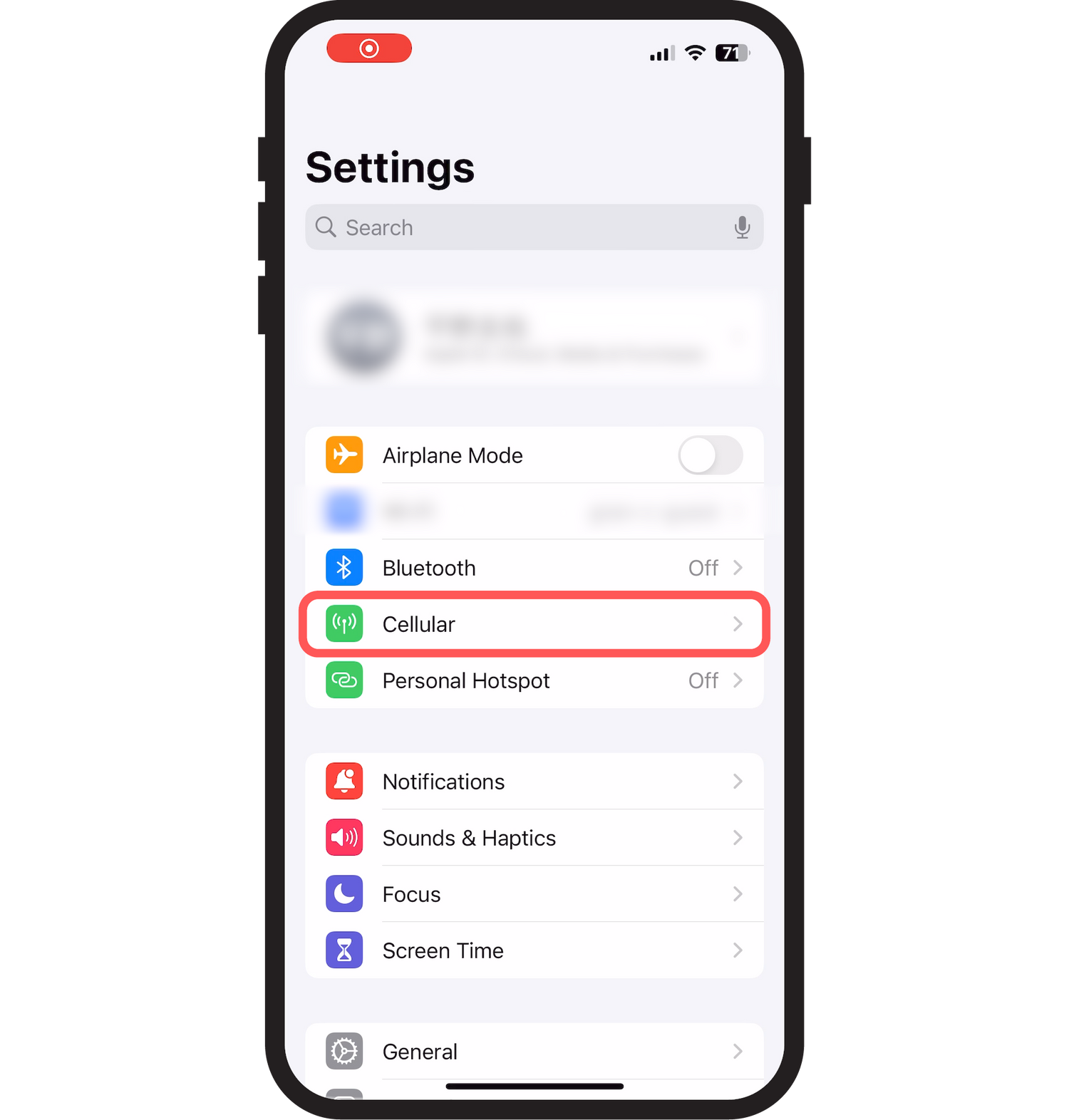
選擇「設定」應用程式 → 「蜂窩網路」。
步驟3
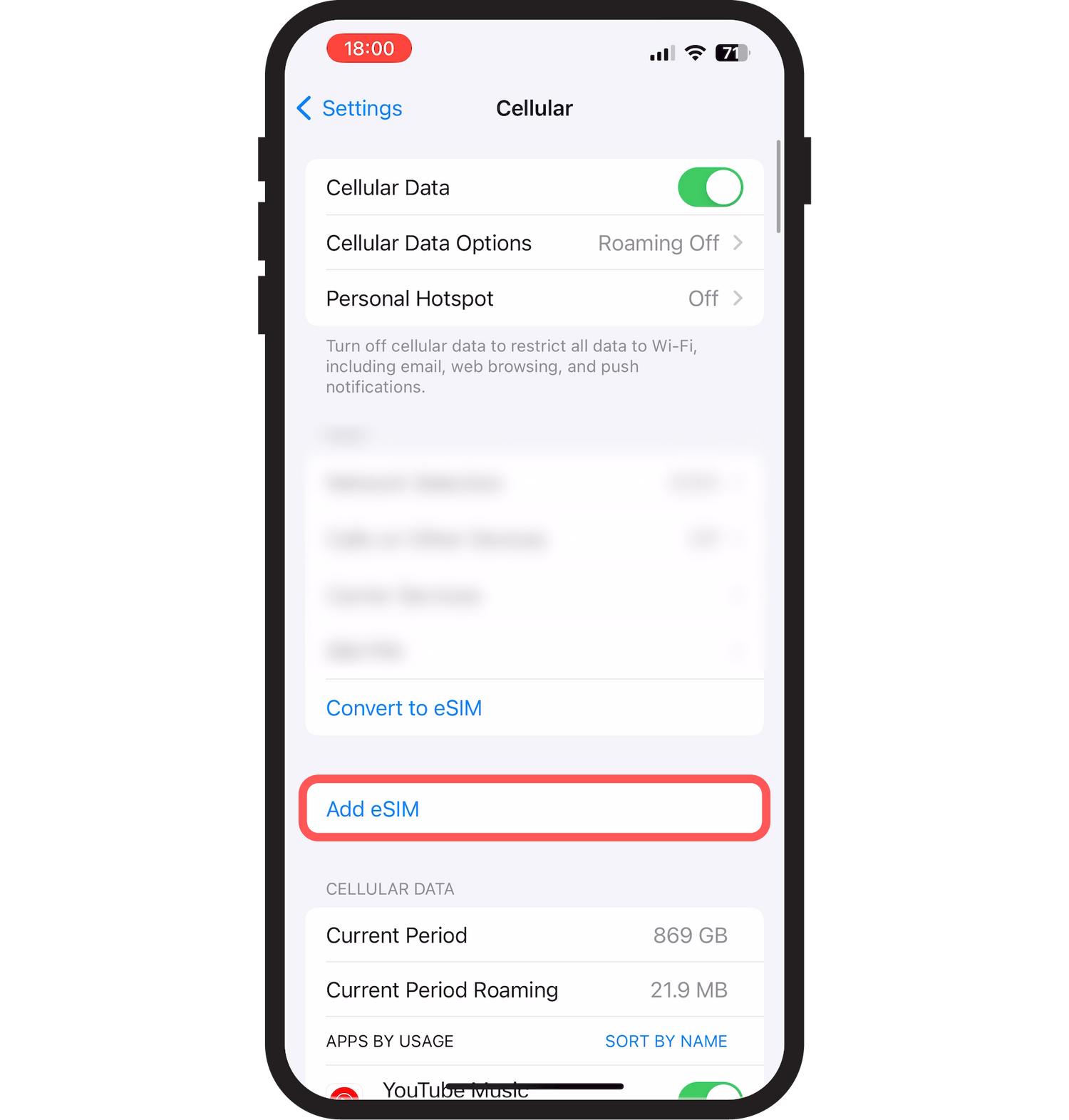
選擇「新增 eSIM」。
步驟4
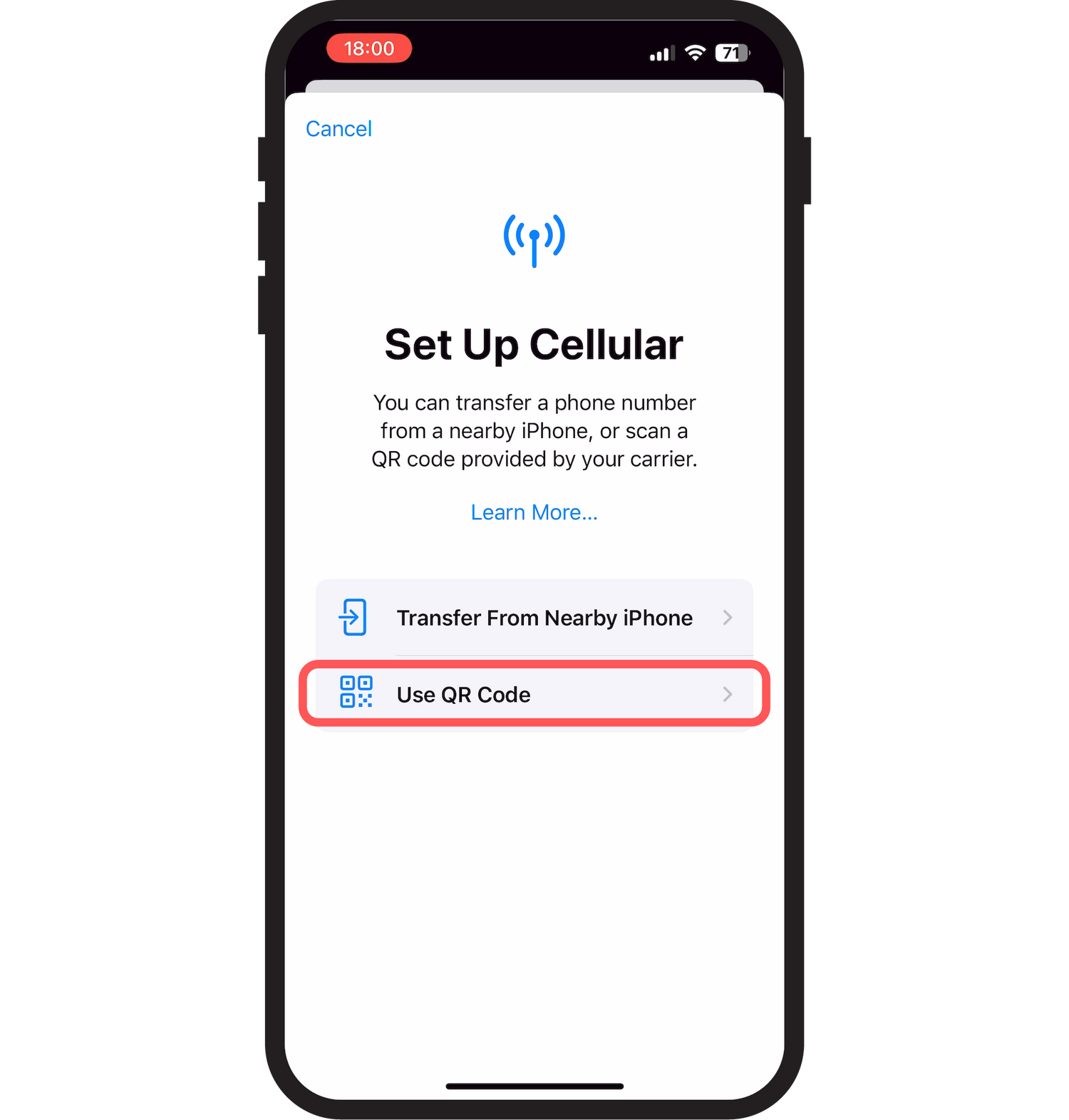
選擇「使用二維碼」。
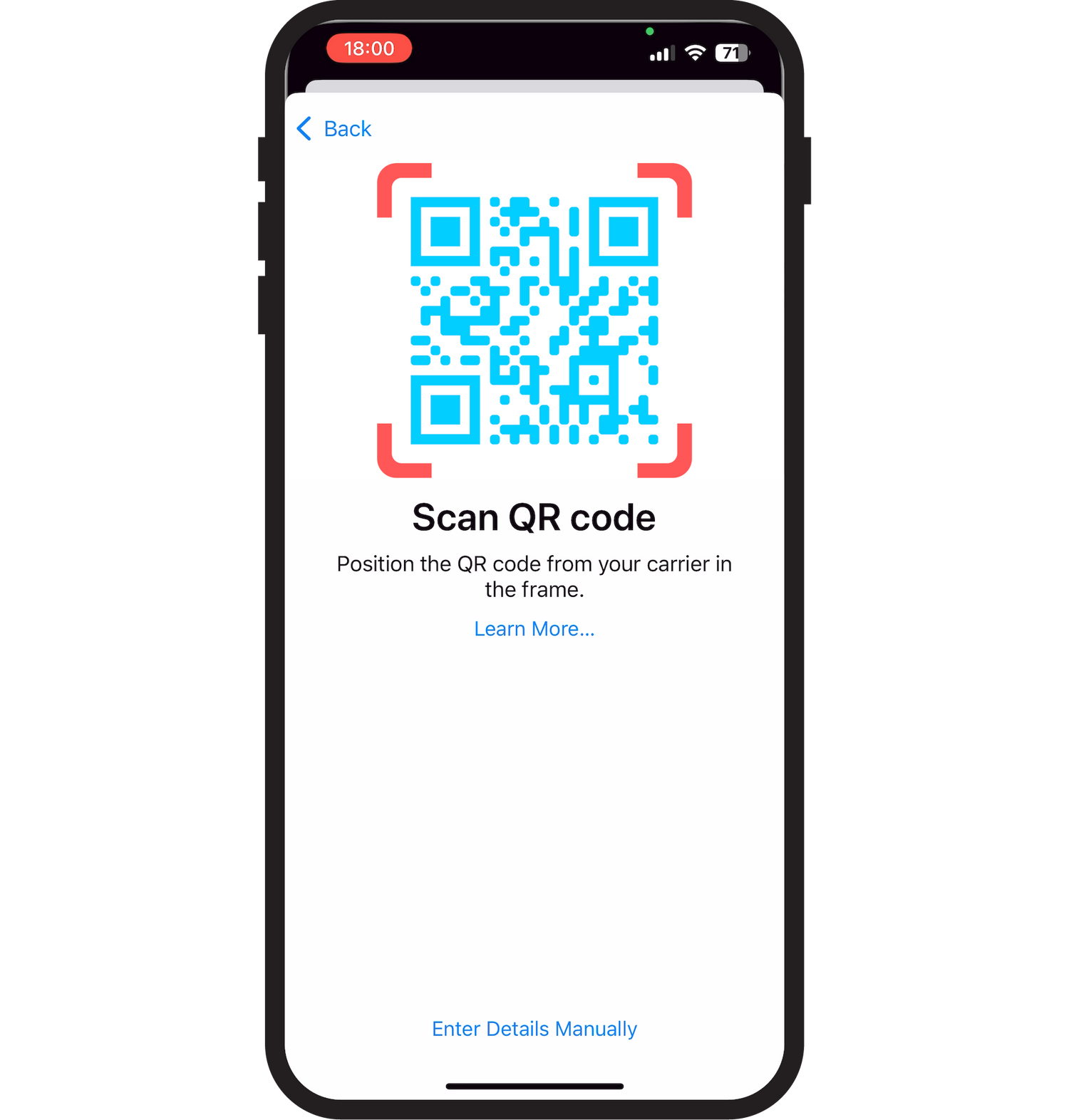
步驟5
掃描二維碼。
注意:建議使用預設相機,而不是二維碼應用程式。
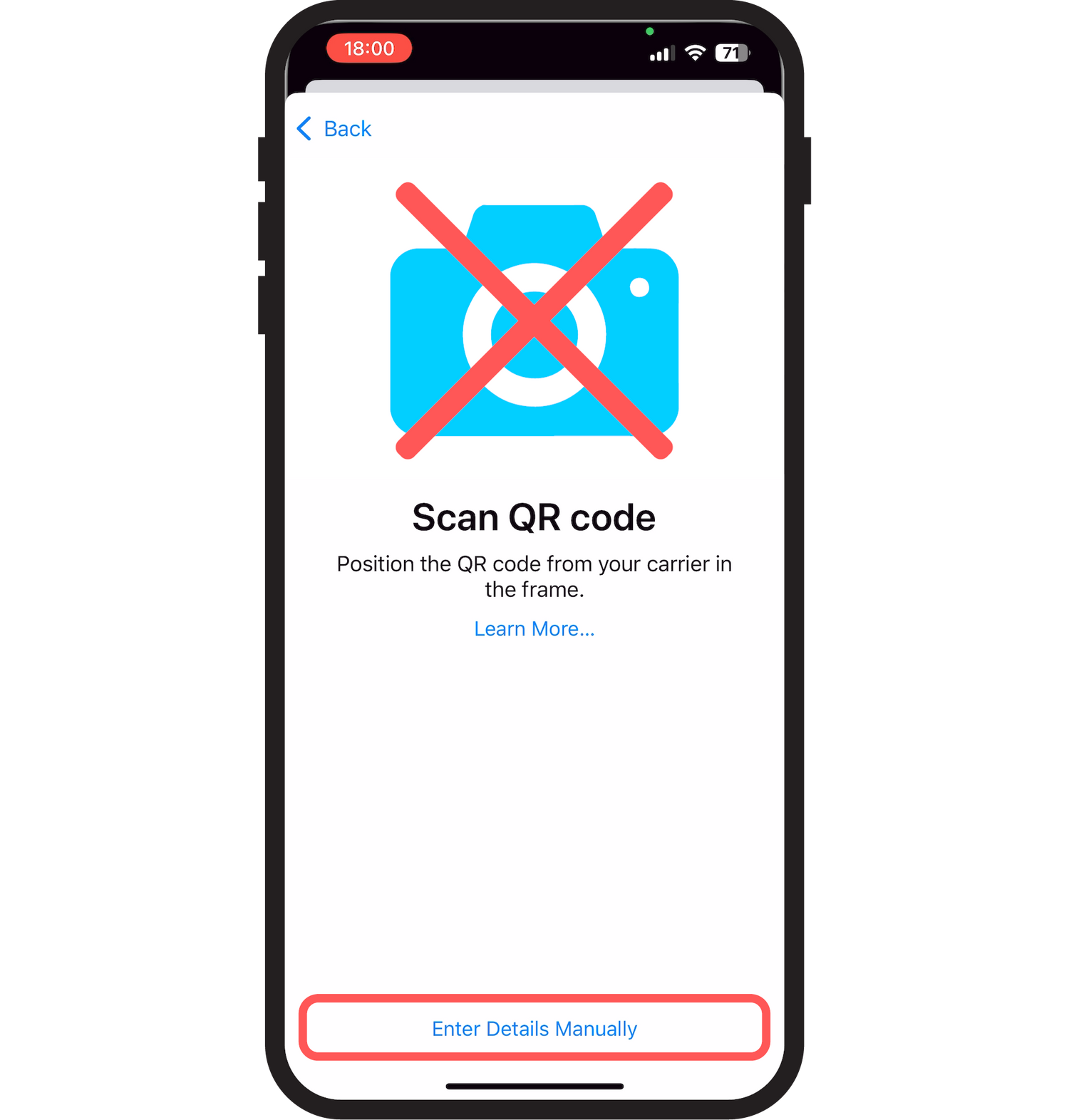
如果相機損壞、您沒有其他設備或您無法及時列印:
1. 選擇「手動輸入詳細資料」。
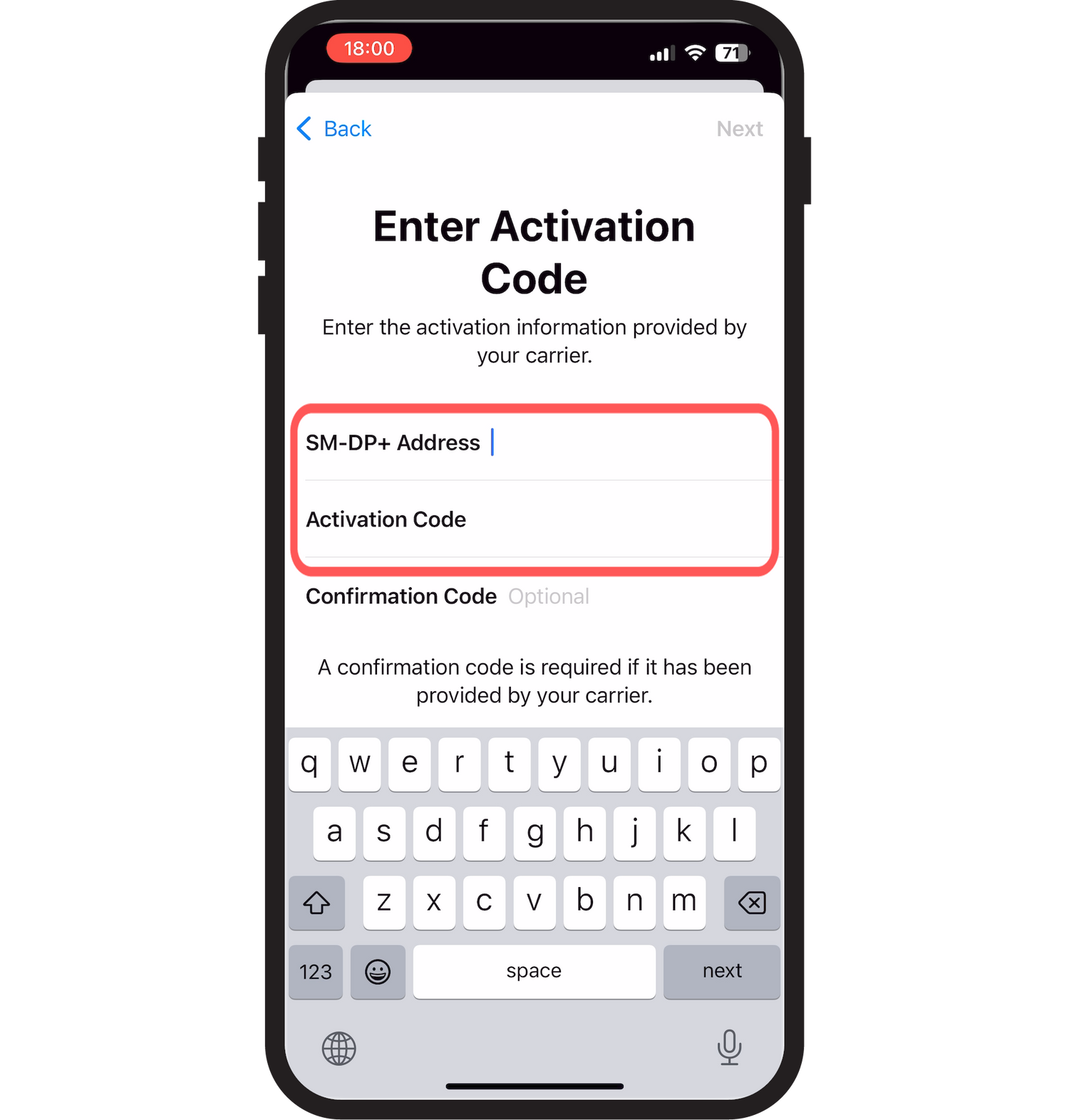
2. 輸入「SM-DP+ 位址」和「啟動碼」。
注意:這些已附加到 Kawaii eSIM 發送的電子郵件中。
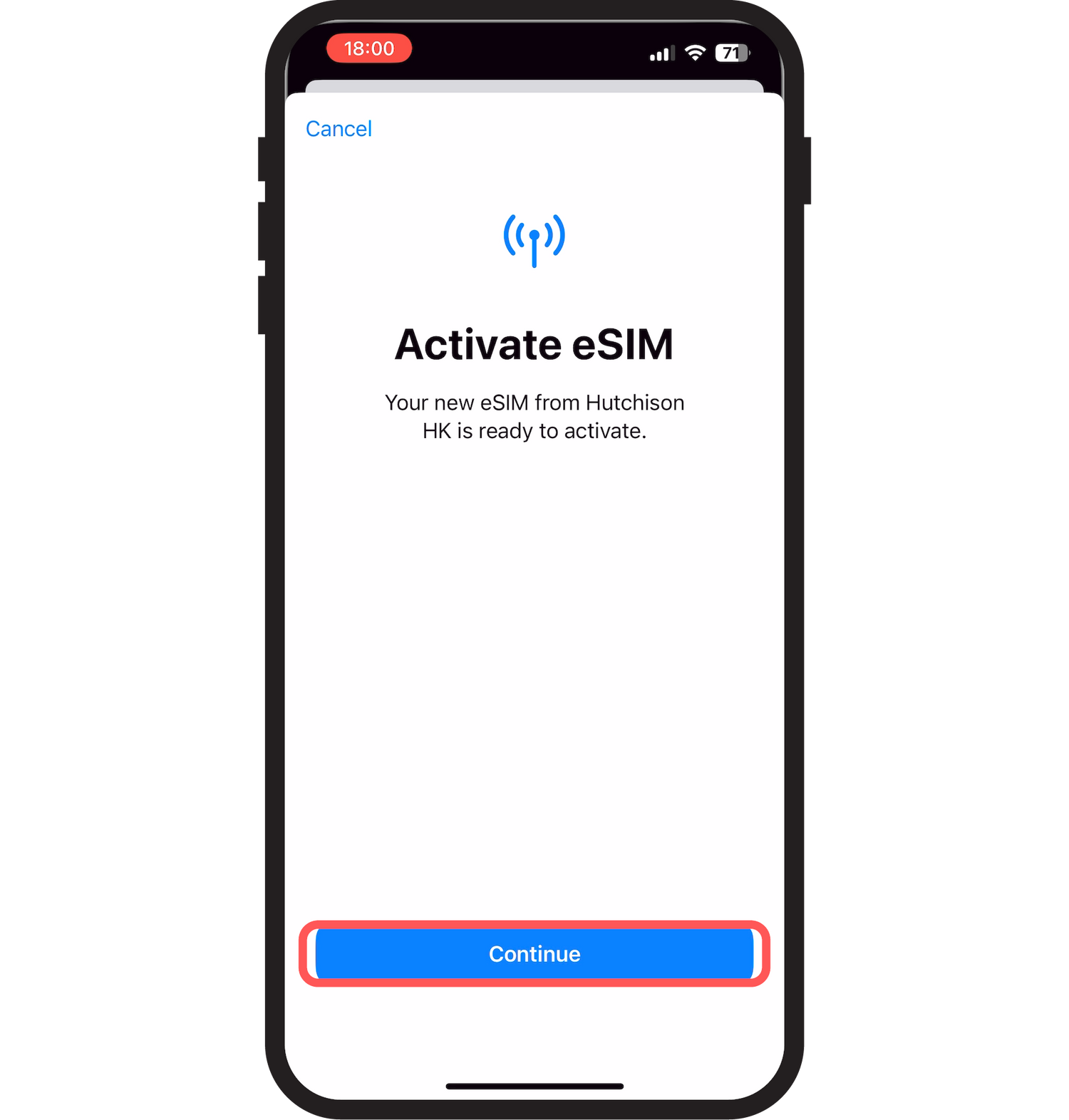
步驟6
選擇“繼續”。
注意:根據網路速度,這可能需要幾分鐘。
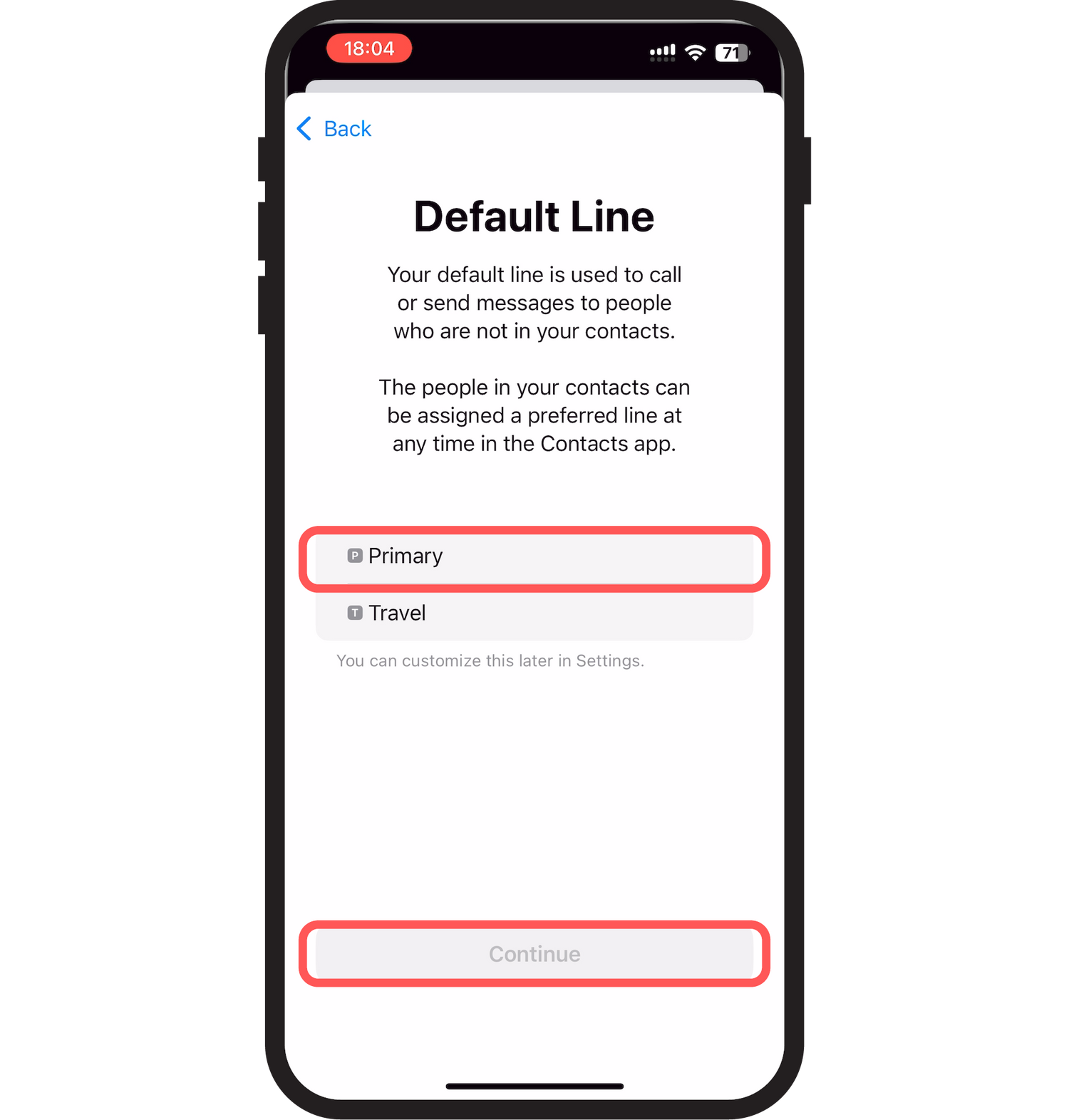
步驟7
選擇“主要線路”和“繼續”。
注意:「旅行」也可能被標記為「工作」或「次要線路」。
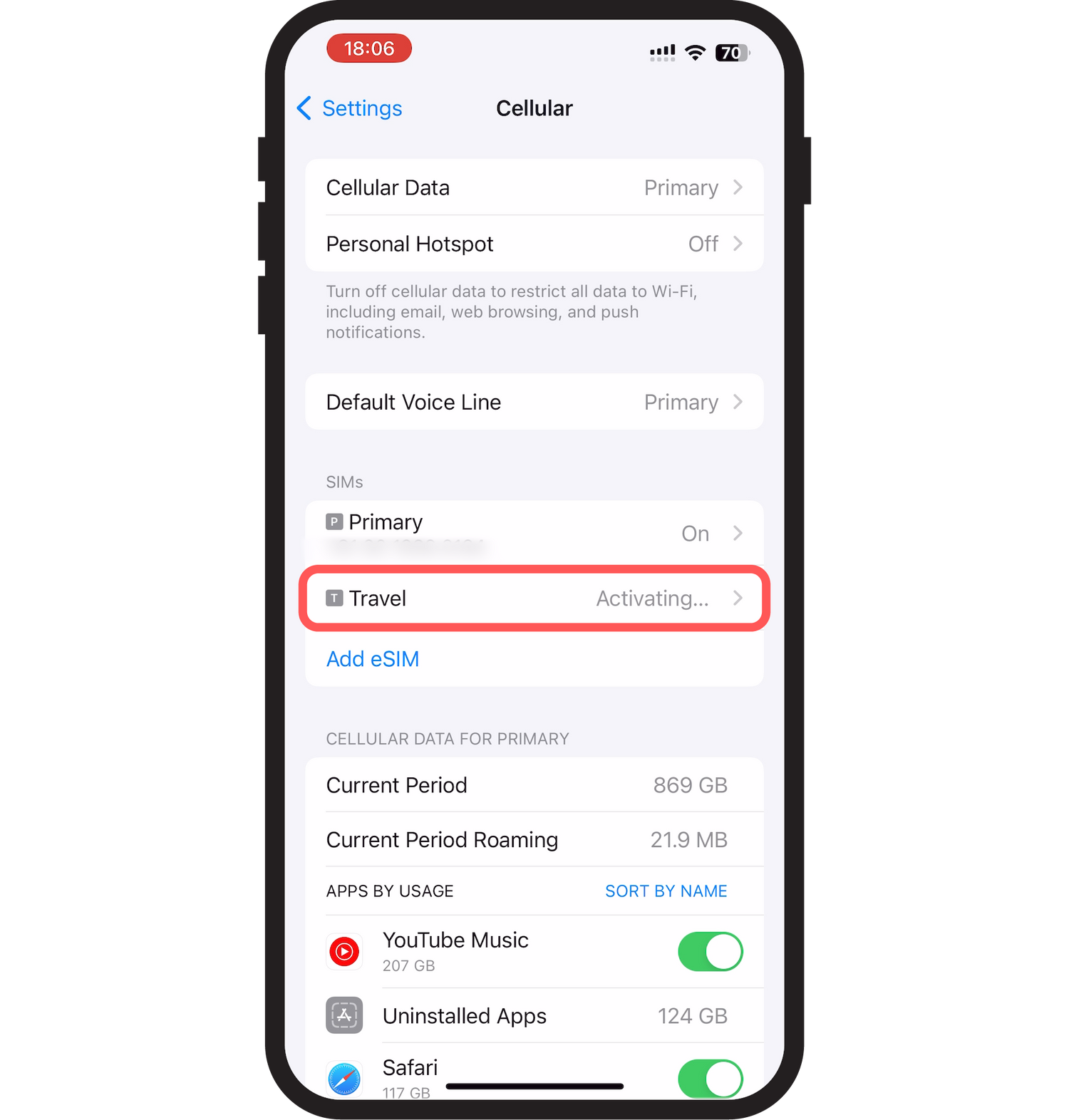
步驟8
如果主線路上出現了新的 eSIM,則表示一切就緒。
Frequently Asked Questions
If you have any inquiries about our eSIM and services, as well as encountering any issues like activating your eSIM and connection problems, you can check this section to resolve the problem!
可摺疊的內容
我無法激活它。
首先,請嘗試重新啟動您的裝置。
如果連線仍然無法正常運作,可能是 Wi-Fi 網路暫時出現問題。
請稍後重試,或如果有多個路由器,請連接到穩定的 Wi-Fi 網路。
eSIM 設定檔未下載
如果尚未下載 eSIM 設定文件,請嘗試再次下載。
如果已經下載 eSIM 設定文件,請勿刪除它。
SIM 鎖未解鎖。
如果您裝置上的 SIM 卡鎖尚未解鎖,您可以按照您購買裝置的電信商網站或商店的流程進行解鎖。